手机登录
做全屋定制最头疼的,就是建模难、出图慢、客户看不懂。四维星不用专业基础、不用复杂建模,手机、平板、电脑都能用,现场拍个毛坯房,就能直接把柜子效果展示给业主看,沟通快、签单也快。这篇全是实用干货,一看就会、拿来就能用。
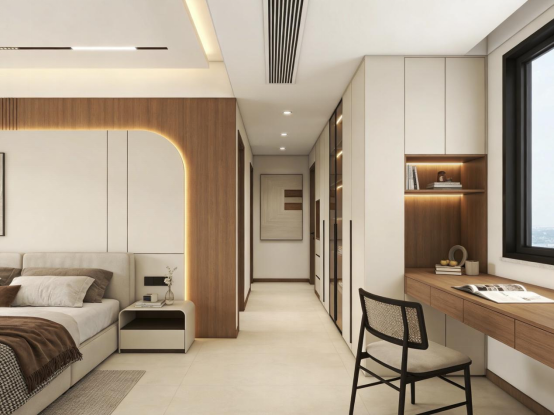
一、四维星到底好在哪?简单说清楚
不用画复杂图纸,不用建3D模型,把业主家毛坯房照片导进去,就能直接摆柜子、看效果,简单直接,业主一眼就明白;量房、门店、工地都能操作,现场拍、现场画、现场改,不用等、不用熬夜做图,效率直接拉满。尤其适合新手,不用掌握专业建模技巧,重点掌握「板式家具设计」和「720界面」两个核心功能,就能搞定大部分定制需求。
二、基础操作:从毛坯房到出效果,几步就搞定
1.导入毛坯房,建好业主方案:新建方案,用小区名+业主名标注,方便查找;直接拍照或从相册导入毛坯房照片;选好房型,进入设计界面,后续可随时切换2D/3D视图,兼顾尺寸精准度和效果直观性。
2.手动画选区,保证展示不歪:自己导入的照片,要先画选区才能放柜子:进入房型编辑,用工具沿着墙面描点;把区域闭合,再校准透视;画好选区,柜子才能贴墙、不扭曲,这是后续摆柜、画柜的基础,避免后续柜子偏移、尺寸错乱。
三、柜子怎么展示?两种方法超简单
1.用软件自带柜子:拖拽就上墙:在素材库里找到柜子,直接拖到墙面上,位置、大小简单调一调,马上出效果;若自带柜子尺寸不符合业主需求,可快速调整宽度、高度、深度,贴合现场实际尺寸(常规玄关柜深度400-450、高度2400左右)。
2.用自己家的柜子:照片也能放:把门店样柜、业主喜欢的款式照片导进去;简单裁一下、校正角度;拖到墙面就能展示,和自家产品一模一样;若业主有细节要求(如加灯带、换格栅饰面),可后续进入板式家具设计界面补充调整。
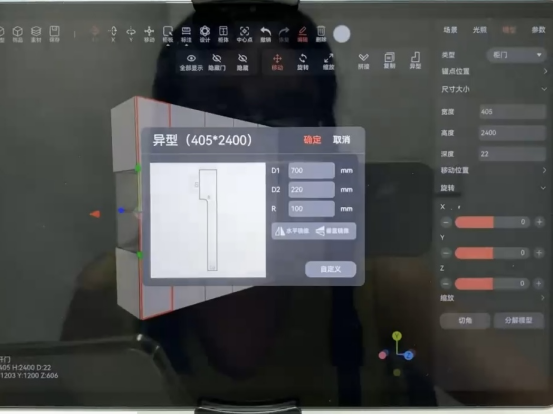
四、现场做定制柜:按尺寸设计,更专业
遇到特殊户型、特殊尺寸,直接现场画,步骤极简好上手:
1.进入核心操作界面:打开软件,直接选择「板式家具设计」,不用多余操作,所有柜体设计的基础功能都在这里,包括画柜体、分格、装柜门等。
2.精准输入尺寸:点击「新建」,输入业主现场实测尺寸(如五门玄关柜宽2250、高2400、板厚20),点确定,快速生成柜体轮廓。
3.搭建内部结构:加层板、柜门、抽屉,几步就能搭好;若需分格,选中柜板点击「等分」功能,不用手动算尺寸,省心高效;2D视图核对尺寸、修改细节,3D视图实时查看整体效果,随时改、随时看,避免出错。
4.添加细节与保存:可给柜体加灯带(全选柜盒点击「灯带」,按需调亮度)、换饰面(选柜盒→「素材」,可加格栅、大理石等);做好后存成模板,以后接单遇到同类尺寸,直接调用,不用重复画图。
5.异形处理:若业主需要异形柜门、弧形柜板,需进入「720界面」,选中柜体或柜门,点击「编辑」→「异形」,选择对应样式、调整弧度,简单几步就能做出异形效果,不用复杂建模。
五、一定要注意的小细节
1.选区画不好,柜子就会歪,这一步别偷懒,校准透视后再摆柜、画柜;
2.柜子照片拍清晰,展示更真实,后续修改细节也更方便;
3.做完随时保存,尤其是现场设计时,避免断电、退出导致白忙活,也可保存到模块,方便后续查找调用;
4.多做两套方案对比,比如不同柜门样式、不同饰面搭配,客户更容易下单;
5.画定制柜时,尺寸一定要按业主现场实测数据来,2D视图反复核对,避免尺寸偏差导致返工;画错不用纠结,直接选中删除重画即可。
四维星就是全屋定制的实用工具,操作简单、上手快、不绕弯,彻底告别复杂建模,让你把时间花在沟通和创意上。从毛坯房导入、选区绘制,到成品柜展示、定制柜设计(含异形、细节调整),全流程轻量化,帮你提升专业度、提高签单率,是设计师和门店必备的谈单神器。
 苏公网安备32010202011791号 版权所有:南京四维星软件有限公司 苏ICP备12037801号-1
地址:南京市玄武区玄武大道699-18号百家汇创新社区10幢5层
苏公网安备32010202011791号 版权所有:南京四维星软件有限公司 苏ICP备12037801号-1
地址:南京市玄武区玄武大道699-18号百家汇创新社区10幢5层