手机登录
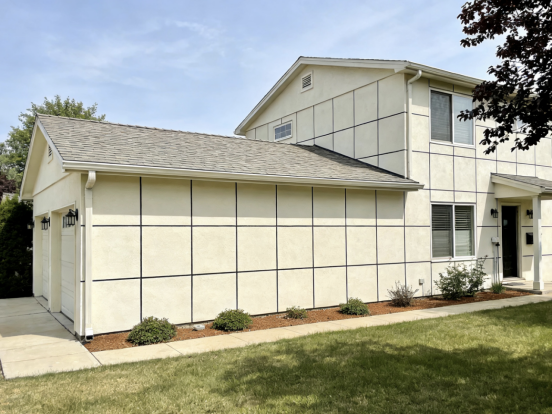
本篇完全贴合课堂专项训练营内容,纯新手友好、无复杂理论、全是实操步骤,专门针对最常见的正面+侧面两面墙结构,还原课堂“跟着操作、实时互动”的节奏,每一步都标注清楚操作细节,哪怕是第一次用软件做外墙对缝,也能跟着做出零错位的双墙衔接效果,彻底搞定基础对缝痛点。
日常外墙设计中,两面墙(正面+侧面)衔接对缝是最基础、最常用的场景,也是多面墙对缝的基础。本篇专门针对双墙对缝,从准备工作到定稿全流程拆解,步骤极简、无冗余操作,看完就能跟着做,彻底解决双墙缝隙错位、透视歪斜问题。
一、课前预备:5分钟快速备料,课堂同款配置
1. 分组+素材导入(课堂必做步骤)
打开四维星软件,先做专属分组:找到下方房型分组,点击管理分组(转圈圈标注位置),选择添加分组,输入“两面墙对缝练习”,点击右上角对勾确认,分组一键建好;再点击右下角添加房型,选择相册,把群内下发的两面墙练习图导入,导入完成扣1同步进度,不耽误后续操作。
2. 功能开启:放大镜必开,杜绝打点偏差
新手最容易犯的错就是拐角打点不准,提前开启放大镜:点击左上角返回,回到场景设计界面,找到左上角第四个扳手形状的设置工具,下滑找到放大镜并开启;同时牢记课堂核心工具:新建自由、透视、缩放、吸附,全程只用这四个工具,不额外增加操作难度。
1. 素材与分组准备
提前备好两面墙结构的外墙实景图、水包沙/水包水外墙素材、窗户素材,先在软件内做好分组管理:点击房型分组-管理分组-添加分组,用客户姓名+小区名命名,练习时可直接命名“两面墙对缝练习”,方便快速定位文件。
导入房型素材:点击右下角添加房型-相册,把对应两面墙实景图导入软件,建议一次导入备用,避免中途反复退出操作,提升作图流畅度。
2. 核心工具与功能开启
牢记两面墙对缝核心工具:新建自由选区、透视工具、缩放工具、吸附工具,四大工具贯穿全程;提前开启放大镜功能:返回场景设计主界面,点击左上角扳手形状的设置图标,下滑找到放大镜选项并开启,画选区拐角时精准定位,杜绝徒手打点偏移。
二、课堂实操步骤:跟着点,双墙对缝零失误
1. 进入选区编辑,缩放画面好操作
点击右上角打开房型,底部出现房型缩略图后,长按缩略图2-3秒,选择第一个房型编辑,进入纯选区绘制界面(此界面无素材栏,专门画选区);点击左侧最下方缩放工具,双指捏合缩小画面,把两面墙移到屏幕中间,方便勾画交界线。
2. 分开画选区:一面墙一个选区,不合并
点击左侧新建-自由,先画背面主墙:在墙面拐角点一下,拖动出现绿线,让绿线和两面墙交界线完全重合,拐角处盯着放大镜打点,第三个点对齐墙角与地面交界线,最后一个点靠近第一个点,打开吸附工具(变橙即开启),自动闭合选区;再用同样方法,单独画侧面墙选区,绝对不能两面墙画在一起,这是对缝成功的关键。
3. 单墙透视校准:牢记黄金规则
画完一面墙就校准一面墙,点击AB在上、CD在下,1/2/3/4点位顺时针走快速双击背面墙选区拖动侧面墙4号点位新建-矩形区域属性分开画选区→单墙校透视→双击双面对齐→收尾调效果进阶实操内容,和两面墙入门版完全不同房型分组-管理分组-添加分组三面/四面连贯墙实景图整体透视统一、连续缝隙贯通房型编辑按照墙面连贯顺序画选区AB在上、CD在下、点位顺时针不允许任何一面墙透视反向两两相邻递进校准法只微调错位墙面的3、4号点位序贯画选区→同向校单透→两两递对齐→整体修误差
1. 进入编辑界面,精准勾画单墙选区
点击右上角打开房型,长按底部对应的房型缩略图2-3秒,在弹出的工具栏中选择房型编辑,进入专属选区绘制界面;点击左侧最下方缩放工具,双指捏合缩小画面,将两面墙房型移至屏幕正中间,方便勾画墙面交界线和拐角。
点击左侧新建-自由工具,先勾画其中一面墙(优先画正面墙),沿墙面拐角依次点击打点,两点形成的绿色线条必须与墙面交界线完全重合,拐角点位借助放大镜精准贴合;最后一个点位靠近第一个点位时,打开吸附工具(橙色为开启状态),自动吸附闭合,形成完整的单墙选区。
按照同样方法,单独勾画另一面侧面墙选区,切记两面墙选区分开绘制,不可合并成一个选区,否则无法后续单独调整透视对缝。
2. 单墙透视校准:遵守核心原则
每面墙选区画完后,点击左侧透视工具,严格遵循AB在上、CD在下,1/2/3/4点位顺时针走向的黄金原则,将1、2、3、4四个透视点位,逐一拖拽对齐墙面拐角交点,靠近交点时会自动吸附,校准完毕后长按空白处确定,保证单墙自身透视完全正确,不歪斜、不变形。
3. 双墙同步透视,一键对齐对缝
先点击激活其中一面墙的透视界面,快速双击另一面墙的选区,即可同时调出两面墙的透视框,此时能清晰看到双墙衔接处的透视线错位、缝隙偏移问题;为了精准微调,先关闭左侧吸附工具,避免自动吸附拐角导致无法细调。
优先拖动侧面墙的4号透视点位,慢慢旋转、拖拽调整,让两面墙衔接处的透视线完全重合、对齐,全程缓慢操作,直到缝隙线条连贯无错位;对齐无误后,长按空白处确定透视,双墙对缝即可精准完成,瓷砖、水包沙贴上去无缝衔接。
4. 窗户勾选与立体效果优化
必须先完成对缝,再画窗户选区,防止窗口打乱透视走向;点击左侧新建-矩形工具,斜对角框选窗户位置,调整小圆点贴合窗户边缘,双击确定,后续画的窗口选区会自动覆盖墙面选区,实现镂空效果。
长按墙面选区,选择区域属性,将去斑值拉到最大,解决素材半透明问题;背光的侧面墙亮度调至-30~-40,正面墙亮度调至-20左右,增强墙面明暗立体感,调整完成后点击左上角保存,选择保存项目,方案永久留存。
三、两面墙对缝专属避坑点
1.双墙选区必须分开画,严禁合并勾画,否则无法单独调整透视,对缝必定错位
2.调对缝前先关吸附,精准对齐后再开吸附固定点位,避免强行吸附导致偏移
3.透视点位不颠倒,AB在上、CD在下、顺时针走向,颠倒后透视完全失真
4.先对缝后画窗,顺序不能乱,窗口选区会影响透视校准的准确性
5.拐角必用放大镜,徒手打点误差大,放大镜才能做到100%贴合拐角
两面墙对缝核心逻辑:分开画选区→单墙校透视→双透视图对齐→优化出效果,全程步骤固定、逻辑简单,不用复杂计算,新手跟着步骤做,就能做出双墙衔接无缝、透视规整的外墙方案,适配绝大多数常规外墙项目,发客户、现场演示都足够专业。
 苏公网安备32010202011791号 版权所有:南京四维星软件有限公司 苏ICP备12037801号-1
地址:南京市玄武区玄武大道699-18号百家汇创新社区10幢5层
苏公网安备32010202011791号 版权所有:南京四维星软件有限公司 苏ICP备12037801号-1
地址:南京市玄武区玄武大道699-18号百家汇创新社区10幢5层