手机登录
本篇纯纯外墙窗户新手入门保姆课,专门啃单个窗户这块“软骨头”,从课前准备到素材添加,从矩形单窗到弧形单窗,再到窗套做款、一键换色,全程手把手带练,没接触过软件也能看懂,专治单窗透视歪、安装错位、窗套丑到爆的疑难杂症,做完直接告别“手工歪窗”。
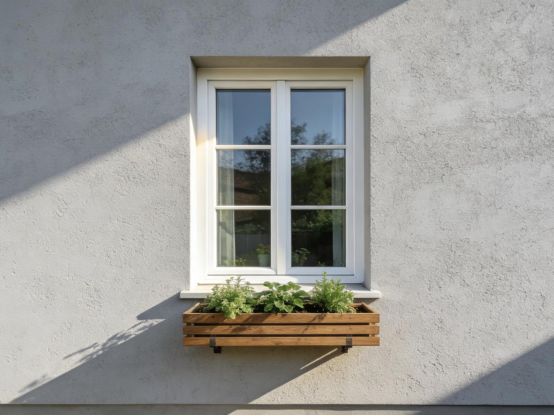
一、课前准备别偷懒,少走弯路快十倍
1. 软件+资源双到位,上课不慌不忙
先把四维星软件稳稳安装好,重中之重是同步完整外墙资源包,别等上课了才发现找不到窗户素材,当场抓瞎;强烈建议备上两个设备,一个蹲直播、看回放,一个实操动手做,边看边练效率翻倍,有疑问直接敲评论区,老师当场拆解答疑,不用自己闷头琢磨半天。
随身带个小本本和笔,重点步骤随手记,毕竟好记性不如烂笔头,课程回放课后会发群里,后续还能在四维新学堂反复刷。手把手教你把学堂钉在桌面:手机平板搜“四维新学堂”,点右上角三个点,选添加到桌面,账号直接在软件右上角设置里查,登录完随时掏出来学,摸鱼时间都能补知识点。
2. 房型分类整明白,找图不费劲儿
打开软件直奔场景设计,点右下角管理分组新建分组,用客户姓氏或者小区名命名,比如“王总自建房”“城西别墅区”,分类清晰不杂乱,后续找图一秒定位;再点添加房型,从相册导入外墙实拍图,优先选角度周正、窗户清晰的照片,别选歪七扭八的俯拍仰拍,后期调透视能累哭。
3. 窗户素材四种玩法,缺啥都能凑
没合适的窗户素材?根本不用愁,四种方法全覆盖。软件自带现成的外墙窗户分组,右侧材料栏一打开就有,基础款直接拖拽用,新手练手超合适;觉得自带款不够用,就进素材库筛选,窄窗、宽窗、方窗、异形窗应有尽有,看中就收藏,秒同步到素材栏;手里有电子色卡更简单,截图导入后长按裁剪,贴边修掉多余部分,专属窗户素材就搞定;实地拍的窗户图也能用,拍正之后导入,一键抠掉杂乱背景,做成透明底素材,自家产品完美上墙。
二、矩形单窗实操:最常用款,做对就是满分
1. 墙面选区+透视校准,窗户不歪的核心
长按房型缩略图进入房型编辑,把墙面缩放到合适大小,用自由工具沿着墙面边缘慢慢打点,开启吸附功能自动闭合,选区贴紧墙面才不会出错。调透视记住口诀:AB在上、CD在下,点位顺时针,四个角对齐墙面拐角,竖线垂直、横线平行,长按确定收工,透视校准到位,窗户想歪都难。
2. 单窗选区两种画法,快慢随心选
追求精准就用房型编辑里的矩形工具,对着窗位斜对角一框,拉着对角点贴紧窗户边缘,双击确定,选区跟着墙面透视走,半分不偏移;赶时间出图就用临时选区,保存墙面返回后,不着急喷涂料,直接点添加临时,在墙面上框出窗位,调整好点位就行,快准狠,适合赶单的时候用。
3. 窗户安装+优化,质感直接拉满
右侧材料栏挑好单窗,往选区里一拖就安装完成,长按窗户调材料属性,想做凹进去的内嵌感就选门洞效果,想做凸出来的立体款就选阴影效果,层次感立马就有;再长按墙面调区域属性,去斑值拉满,背光面亮度稍微压暗,避免窗户半透明、光线突兀,看着假得很。
4. 窗套线做款+换色,百搭不出错
嫌麻烦就用成品窗套线,素材库搜一搜,收藏完直接拖到窗位,取色板一键换色,完美适配外墙色调;想做专属款就用EPS线条自制,回形工具框住窗户,预留出窗套宽度,往外一推做出轮廓,多选选中窗套,加上EPS线条,调完比例和阴影,想换啥色换啥色,定制感拉满。
三、弧形单窗小技巧:别硬画,偷懒才是王道
弧形单窗千万别傻乎乎手动画弧形,纯纯费力不讨好,直接用临时选区框好窗位,拖入成品弧形窗,省事又规整;实在要自制弧形窗套,先用矩形框选,长按点位加控制点,慢慢拉弧度,中间多补一个点,弧度圆润不扎眼,校准完透视换色,精致感直接拿捏。
四、单窗避坑指南:这些雷千万别踩
单窗实操踩坑率超高,这些雷区一定要避开。操作顺序别搞反,必须先调透视再画选区,顺序颠倒百分百歪窗;用临时选区记得先装窗户再喷涂料,不然涂料一盖,窗位直接失踪;换窗套颜色先单独框选区,别连玻璃一起换色,闹乌龙又返工;弧形窗别手动精细抠,成品+微调最省心;校准点位开放大镜,拐角贴紧,杜绝缝隙错位。
单窗就是外墙设计的基础功,不用花里胡哨的技巧,把每一步做扎实就赢了。从资源同步、素材准备,到选区勾画、透视校准,再到安装优化,一步步稳扎稳打,先吃透最常用的矩形单窗,再慢慢尝试弧形单窗,牢记避坑要点,多练两遍就能上手,做完的单窗周正精致,常规自建房、楼房都能适配,还能为后续联窗进阶打好底子,新手完全不用慌!
 苏公网安备32010202011791号 版权所有:南京四维星软件有限公司 苏ICP备12037801号-1
地址:南京市玄武区玄武大道699-18号百家汇创新社区10幢5层
苏公网安备32010202011791号 版权所有:南京四维星软件有限公司 苏ICP备12037801号-1
地址:南京市玄武区玄武大道699-18号百家汇创新社区10幢5层