手机登录
设计师日常工作中,最耗时的莫过于重复绘制同款户型、同款橱柜——同款小区、同款布局,却要反复建模、铺贴素材,效率极低,还容易出现操作失误。今天就解锁四维星橱柜设计快速复用技巧,不管是户型、橱柜模型还是素材,都能一键复用,节省80%的时间,让你专注方案优化,高效对接客户!
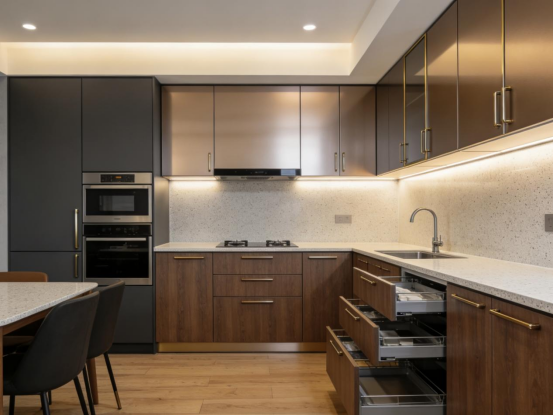
一、复用核心逻辑+适用场景
1、核心逻辑
快速复用的核心是“提前储备、一键调用”,将已绘制好的户型、橱柜模型、素材整理保存,后续遇到类似需求,直接调用并修改细节,无需重新绘制,大幅提升操作效率。
2、适用场景
适配三种常见场景:
1. 同款小区、同款厨房户型,无需重新绘制户型;
2. 同款橱柜布局(如同款L型、U型),无需重新绘制柜体;
3. 不同橱柜布局,但门板、台面素材相同,无需重复寻找素材。
二、三种快速复用方法(附详细步骤)
1、方法一:户型视图复用(同款户型直接调用)
适合场景:遇到同款小区、同款厨房户型,无需重新绘制户型,直接复用已保存的户型视图。
操作步骤:
1. 完成一款户型绘制后,点击【保存】→【保存到视图】,将户型命名清晰(如“XX小区U型厨房”“XX小区L型厨房”),便于后续快速查找;
2. 下次遇到同款户型时,直接点击【打开房型】,在下方视图列表中找到对应户型,点击即可调用,无需重新绘制,直接进入橱柜绘制环节;
3. 若户型尺寸有细微偏差,可在右侧参数栏调节墙面长度、转角角度,快速适配实际需求。
2、方法二:橱柜模型复用(提前设计,一键调用)
适合场景:同款橱柜布局(如同款L型、U型橱柜),无需重新绘制柜体,直接复用提前设计好的模型。
操作步骤:
1. 提前在板式家具模块中,绘制好一字型、L型、U型等常用橱柜模型,保存到3D分组中,命名清晰,便于后续调用;
2. 进入【场景设计】→【新建房型】,绘制好厨房户型并完善基础结构(门窗、吊顶);
3. 点击左侧【视频】工具,找到【板式家具】分组,选中提前设计好的橱柜模型(如L型),点击即可添加到户型中;
4. 选中橱柜模型,拖拽调节位置,贴合墙面,若尺寸有偏差,可在右侧参数栏调节宽度、深度,无需重新绘制柜体,只需补充材质即可。
3、方法三:素材复用(门板、台面素材快速铺贴)
适合场景:不同橱柜布局,但门板、台面素材相同,无需重复寻找素材,直接复用已铺贴的素材。
操作步骤:
1. 绘制好任意一款橱柜(如一字型),铺贴好门板、台面素材后,长按素材,点击【材料编辑】,裁剪多余背景,保存为专属素材,存入相册;
2. 绘制其他橱柜(如L型、U型)时,无需重新在素材栏寻找,直接在【相册】中找到保存的专属素材,点击即可铺贴;
3. 若素材尺寸不匹配,长按素材点击【材料属性】,调节缩放值,适配当前橱柜尺寸,快速完成材质铺贴,避免重复操作。
三、高效复用补充技巧+注意事项
1、补充技巧(提升效率翻倍)
1. 完整方案保存:完成一套橱柜设计后,点击【保存】→【保存到模块】,将完整方案(户型+橱柜+材质+饰品)保存,下次遇到类似需求,直接调用并修改细节即可,无需重新设计;
2. 批量操作:若需同时给多个客户设计同款橱柜,可先完成一套方案,保存后批量复用,依次修改客户专属细节(如户型尺寸、饰品搭配),大幅提升效率;
3. 细节快速修改:复用模型后,若客户有个性化需求(如改变橱柜深度、更换门板素材),可直接调节尺寸或重新铺贴素材,无需整体重绘。
2、注意事项(避免踩坑)
1. 保存视图、模型时,命名需清晰,便于后续快速查找,避免混淆不同户型、不同橱柜模型;
2. 复用模型后,需检查橱柜与户型的适配性,调节尺寸和位置,确保贴合墙面、无缝隙,避免出现尺寸偏差;
3. 素材复用时,需根据橱柜尺寸调节缩放值,避免素材拉伸变形,影响整体美观度。
四维星橱柜设计快速复用技巧,能有效解决设计师重复劳动的痛点,不管是户型、橱柜模型还是素材,都能实现一键复用,节省80%的操作时间。掌握以上三种复用方法和补充技巧,你可以摆脱重复绘制的困扰,专注方案优化和客户对接,轻松搞定一字型、L型、U型等多种橱柜设计方案。四维星软件实操干货持续更新,关注我们,解锁更多橱柜设计高效技巧!
 苏公网安备32010202011791号 版权所有:南京四维星软件有限公司 苏ICP备12037801号-1
地址:南京市玄武区玄武大道699-18号百家汇创新社区10幢5层
苏公网安备32010202011791号 版权所有:南京四维星软件有限公司 苏ICP备12037801号-1
地址:南京市玄武区玄武大道699-18号百家汇创新社区10幢5层