手机登录
全屋定制服务中,如何快速将成品柜效果呈现在业主毛坯房场景中,提升沟通效率、彰显专业实力?四维星软件简化全流程操作,无需专业设计基础,几步就能完成毛坯房导入、成品柜展示,以下为详细实操指南,助力从业者高效服务客户。
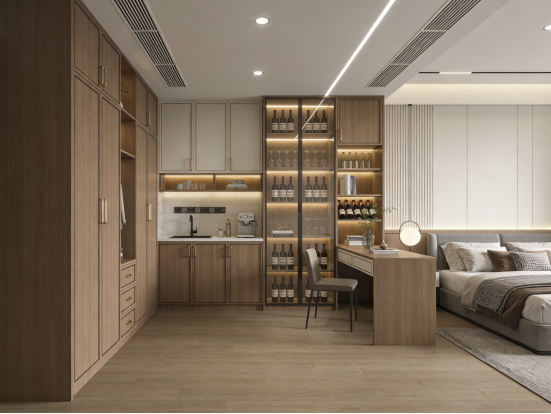
实操前做好简单准备,可大幅提升操作效率,避免流程卡顿,适配现场量房、客户沟通等各类场景需求。
1. 设备准备:支持手机、平板、电脑多设备适配,现场操作可搭配两台设备(一台操作软件,一台展示效果),单人学习或简易操作仅需一台设备即可。
2. 素材准备:提前备好成品柜图片、毛坯房照片等素材,素材同步流程简单便捷,可快速导入软件备用。
四维星软件主界面包含8大功能板块,精准匹配不同行业需求,全屋定制从业者重点掌握两大核心板块,即可满足日常实操需求,无需冗余操作。
1. 场景设计板块(核心功能):专为全屋定制场景打造,可快速搭配业主毛坯房场景,实现成品柜、背景墙等素材的快速展示,是毛坯房效果呈现的核心操作板块。
2. 板式家具设计板块:可直接设计带精准尺寸的柜子模型,适配业主特殊尺寸需求,设计完成后可直接导入场景展示,兼顾灵活性与实用性。
3. 其他辅助板块:窗帘设计、天花地面设计等板块,可根据客户延伸需求灵活选用,无需重点掌握,按需操作即可。
毛坯房场景导入与选区设置,是成品柜效果正常呈现的基础,操作简单易懂,无需专业建模能力,新手也能快速上手。
科学的分组管理的可快速定位业主方案,避免素材混乱,提升客户沟通效率,具体操作如下:
1. 新建分组:点击软件右下角“管理分组”,选择“添加分组”,按规范命名(如“小区名称+房号+业主姓名”),明确方案归属,点击确定即可完成创建。
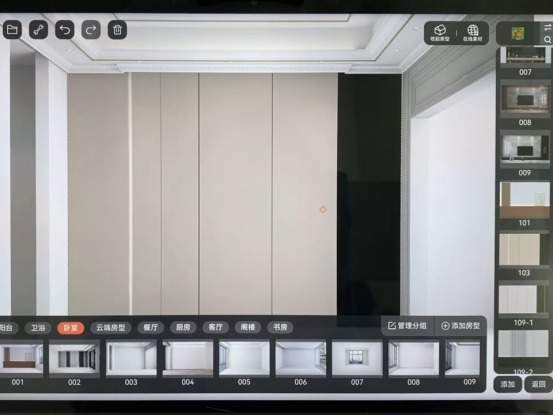
2. 导入毛坯房:点击“添加房型”,支持两种导入方式——现场量房可直接点击“拍照”,对准毛坯房空间拍摄后确认即可;提前拍摄的毛坯房照片,可通过“相册”勾选导入,支持多图批量导入,高效便捷。
3. 场景展示:导入完成后,勾选目标毛坯房,点击即可在主界面快速展示,便于后续添加成品柜素材。
软件自带房型默认包含选区,可直接添加素材;自行导入的毛坯房需手动设置选区,否则无法正常安装成品柜、背景墙等素材,具体操作如下:
1. 进入编辑界面:长按主界面展示的毛坯房,选择“房型编辑”,进入专属选区设置界面(该界面仅用于选区操作,不支持素材展示)。
2. 新建选区:点击左上角“新建”,选择“自由工具”,围绕毛坯房墙面、地面、顶面(通常为5个面)创建选区:
(1)定位拐角点:在墙体拐角处点击生成黑色定位点,依次点击各拐角,生成线条包裹整个目标区域(墙面/地面/顶面)。
(2)处理遮挡拐角:若拐角被杂物遮挡,可将线条与墙体边缘线对齐重合;最后一个定位点需与第一个定位点重合(开启吸附工具后,两点靠近会自动吸附,第一个点变绿即完成重合)。
3. 透视调节:选区闭合后需调节透视,避免素材展示歪斜、扭曲,保障效果美观:
(1)激活选区:长按选区至出现四个拐角点,点击“透视”进入调节界面。
(2)规范调节:遵循两大原则——定位点按顺时针排列;透视网格线与墙面线条平行(横向网格对齐墙面横向线条,竖向网格对齐墙面竖向线条)。
(3)异常处理:若素材展示后出现颜色透明发黑,长按选区点击“一键渲染”,即可自动调节颜色与透明度,快速解决问题。
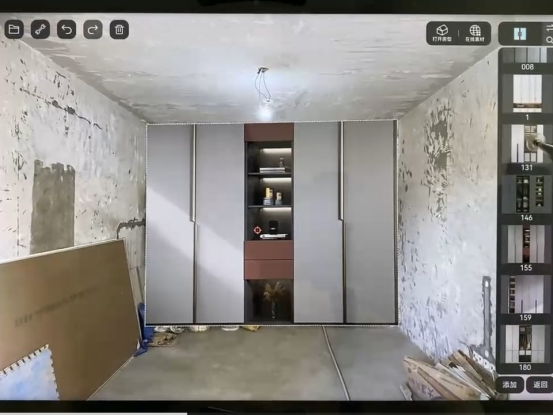
选区设置完成后,可快速在毛坯房场景中展示成品柜,支持软件自带素材与自定义素材两种方式,适配不同客户需求,操作灵活高效。
1. 查找素材:返回场景设计主界面,右侧素材分组中找到“柜子材料”,点击进入后选择对应柜子类型(如衣柜)分组。
2. 拖拽安装:选中目标成品柜,直接拖拽至毛坯房对应位置(如墙面一侧),即可完成快速展示。
3. 精准调节:若需限定展示范围(如仅安装在门左侧),可使用临时选区——点击左侧“添加”选择临时选区,在已有选区墙面上框选所需范围,拖动红色圆点调节大小,确定后再拖拽柜子安装即可。
提示:仅已有选区的墙面可设置临时选区,无选区墙面无法使用该功能。
若需展示门店自有成品柜、业主指定样式柜子,可通过素材导入完成展示,步骤如下:
1. 导入素材:点击右下角“添加”,选择“相册”,勾选提前保存的成品柜图片(电子图、实拍图均可),点击“完成”即可导入。
2. 素材编辑:长按导入的柜子素材,点击“材料编辑”,选择“裁剪”,拖动圆点对齐柜子拐角(校正拍摄歪斜),裁剪多余背景后点击“保存”。
3. 展示安装:编辑完成后,将柜子素材拖拽至毛坯房对应位置,即可完成自定义成品柜展示,操作与软件自带成品柜一致。
若业主对成品柜尺寸、样式有特殊需求,可通过板式家具设计板块现场设计,精准匹配需求,操作流程如下:
点击软件左上角“小扳手工具”,选择“板式家具设计”,进入柜子设计专属界面,与主界面板块功能一致,操作便捷。
1. 新建柜子:点击界面上方“新建”,输入柜子精准尺寸(宽度、高度、深度,按量房数据填写),设置柜板厚度(常见18cm、20cm,按需调整),点击“确定”生成柜子外轮廓。
2. 界面切换:右下角可自由切换2D与3D模式,2D模式用于编辑结构、查看尺寸,3D模式用于预览立体效果,适配不同操作需求。
1. 核心工具:掌握三大核心工具,高效完成编辑——层板工具(添加、调节层板)、平开工具(添加柜门、抽屉、挡板)、柜板工具(换色、添加灯带、挂衣杆),双击工具可切换隐藏功能,操作灵活。
2. 基础结构搭建:添加顶挡板、踢脚板,通过“等分”工具划分柜子分区,按需添加挂衣杆、灯带,快速完成柜子基础结构设计。
3. 柜门安装:使用平开工具选择“平开”,在对应分区框选即可安装柜门,可调节门板位置(全开、半开、内嵌),修改柜门尺寸与数量,支持“一门到底”样式设置,满足多样化需求。
1. 选区设置是核心,未设置选区或透视调节不当,会导致素材展示异常,需重点关注。
2. 自定义柜子素材导入后,需裁剪整齐、对齐拐角,确保展示效果真实美观。
3. 操作过程中及时点击“保存项目”,避免断网、设备断电导致操作内容丢失;设计好的柜子可保存至模块,后续可直接调用。
4. 柜门安装时无需精准对齐拐角,避免无法调出门板位置调节选项,影响操作效率。
四维星软件以简洁高效的操作,打破专业设计壁垒,让全屋定制从业者无需专业基础,也能快速在毛坯房场景中呈现成品柜效果,提升客户沟通效率与服务专业度。后续将持续分享进阶实操技巧,助力从业者高效开展工作,解锁更多软件实用功能。
 苏公网安备32010202011791号 版权所有:南京四维星软件有限公司 苏ICP备12037801号-1
地址:南京市玄武区玄武大道699-18号百家汇创新社区10幢5层
苏公网安备32010202011791号 版权所有:南京四维星软件有限公司 苏ICP备12037801号-1
地址:南京市玄武区玄武大道699-18号百家汇创新社区10幢5层