手机登录
四维星做全屋定制操作便捷,四维星做全屋定制操作便捷,无需专业设计基础,触屏操作即可完成。以下分享其全屋定制的核心操作干货,涵盖以下分享其全屋定制的核心操作干货,涵盖前期准备、、柜子定制、实用技巧及及避坑提醒,均为均为软件真实操作,不夸大、不玩虚的,供大家参考。
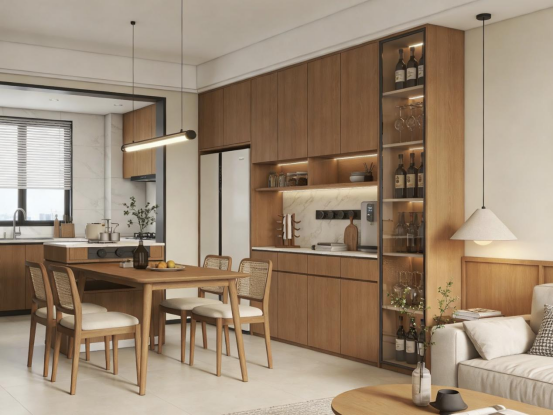
做全屋定制前,做好基础准备,能让后续操作更顺畅,避免无用功。
打开四维星软件,找到之前创建的房型分组(比如自己存的某户毛坯房分组),选中未完成的毛坯房,点击即可进入设计界面,前期画好的柜子模型会自动保存,无需重新绘制;同时,软件自带丰富素材,柜门、柜板、装饰品等可直接使用,若有自己的色卡、柜门素材,也能通过“添加-相册”导入,裁剪分类后,后续调用更便捷。
柜子定制是全屋定制的核心,也是最常用的操作,用四维星操作无需专业建模,触屏就能完成,分3个关键步骤,简单好记、不踩坑,跟着操作就能熟练掌握。
操作很简单,点击软件上方的“小扳手工具”,选择“板式家具设计”,就能找到之前保存的柜子模型;进入编辑界面后,可自由切换2D和3D模式,2D模式能清晰查看柜子的宽度、高度及内部结构尺寸,3D模式可直观预览整体效果,来回切换不卡顿,怎么方便怎么来。
柜子做好后想换色,不用重新画,锁定对应部件就能快速更换,两种方法任选,可根据自身需求灵活选择。先点击“移动”后面的柜板工具,双击打开,想给柜板换色就选“柜板”,想给柜门、挡板换色就对应选择,锁定后用手指框选整个柜子,只会选中锁定部件,不会乱选;随后可选择现成色板直接应用,或用“相册取色”功能,提取手机里的色卡颜色,精准又便捷。
换色完成后,可简单调整细节,比如核对柜子尺寸、查看颜色适配度,确保设计效果贴合自身预期,避免后续返工,操作起来十分便捷。
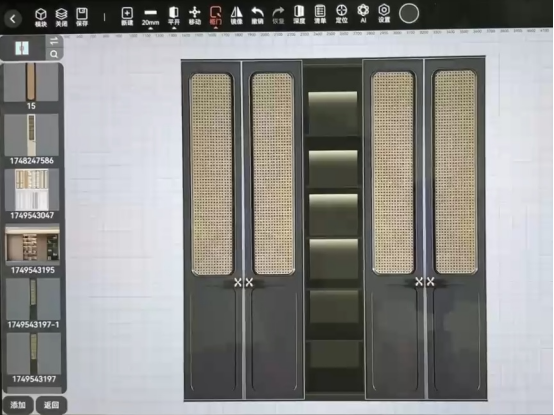
做好基础柜子后,可灵活更换柜门样式、添加内部装饰,让设计更贴近实际需求,操作同样简单无难度,轻松就能上手。
不管是想要平板柜门,还是欧式、法式、新中式带造型的柜门,四维星都能满足。软件自带多种风格柜门,点开素材库“柜子材料-柜门分组”,框选需要更换的柜门,点击对应样式就能一键安装;若有自己喜欢的柜门素材,点击左下角“添加-相册”,导入柜门素材后,长按素材点击“材料编辑”,裁剪掉多余部分、对齐柜门拐角,保存后就能精准安装。若是对开门,复制单扇柜门后,用“镜像”功能反转方向,无需重新裁剪,省时又省力。
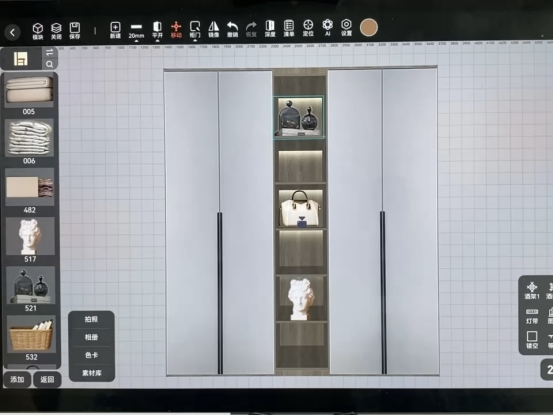
柜子内部空荡荡不够真实?简单几步就能添加装饰品,操作十分便捷。点击旁边的“移动工具”,在柜子内部想要放装饰品的地方点击一下,会出现一个绿框;随后返回左边素材库,找到“柜内饰品”分组,选择衣服、包包、被褥等素材直接添加,大小可通过手指推拉调节;若素材不足,点击“添加-素材库”,筛选“柜内饰品”,收藏喜欢的素材就能直接使用,无需额外寻找。
四、实用技巧+避坑提醒,实操必看
整理了几个实用小技巧和避坑提醒,能进一步提高操作效率,避开常见误区,避免白费功夫、返工耗时。
一是柜子保存技巧,设计完成后点击“保存”,可选择保存到相册或保存到模块,后续想再编辑、安装,直接在“板式家具”模块里查找即可;二是快速查找技巧,若柜子太多找不到之前设计的,点击任意柜子,长按后选择“素材定位”,就能快速找到所有已保存的柜子,不用一个个翻找,省超多时间。
1. 换色、换柜门时,一定要先锁定对应部件,再框选柜子,避免选错部件,白费功夫;
2. 导入自有柜门素材时,一定要裁剪整齐、对齐拐角,避免安装后歪斜、失真,影响整体设计效果;
3. 每次编辑完成后,务必及时保存,避免设计好的柜子丢失,减少返工麻烦。
整体用下来,四维星做全屋定制的操作很省心,没有复杂的专业操作,从前期准备到细节优化,一步步操作下来都很顺畅。以上就是自己实操总结的全部干货,都是真实使用体验,供大家参考,希望能帮到有需要的朋友。
 苏公网安备32010202011791号 版权所有:南京四维星软件有限公司 苏ICP备12037801号-1
地址:南京市玄武区玄武大道699-18号百家汇创新社区10幢5层
苏公网安备32010202011791号 版权所有:南京四维星软件有限公司 苏ICP备12037801号-1
地址:南京市玄武区玄武大道699-18号百家汇创新社区10幢5层