手机登录
餐边柜+餐桌一体设计绝对是小户型的福音!一边是储物餐边柜,一边是可嵌入的餐桌,吃完饭把餐桌推回去,餐厅瞬间空出一大片,可藏可放超省空间。很多人觉得这种一体式设计要做可移动餐桌、精准留位,操作超复杂,其实用四维星做这款设计,核心就搞定餐桌位预留+720°餐桌拼接,柜体做好后直接拼餐桌,还能做旋转移动效果,新手跟着步骤点,轻松打造小户型专属的一体式餐边柜!
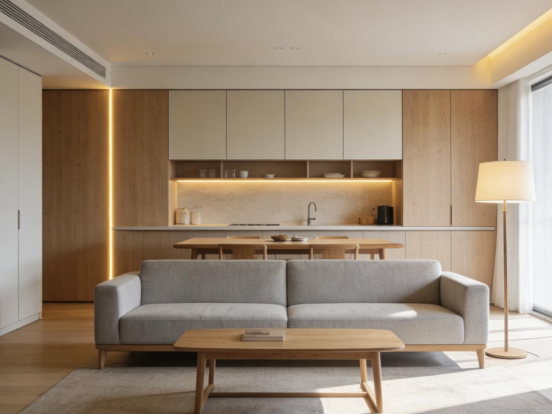
一、定参分区,做好餐边柜主体+餐桌位预留
1. 精准定参,新建一体式柜体轮廓
做餐边柜+餐桌一体,第一步就是定准柜体参数,预留好餐桌位!打开四维星进入板式家具设计界面,点击「新建」设参数:宽度常规2250mm(兼顾餐边柜和餐桌位),高度2500mm做一门到顶,深度400mm(不占空间,餐桌嵌入后更贴合),板厚20mm,勾选「自动加背板」,选好柜板颜色后点击确定,柜体大轮廓直接成型。
2. 划分格局,预留餐桌嵌入位
轮廓做好后,核心就是划分「餐边柜区+餐桌嵌入位」,尺寸卡准超重要!用隔板工具画横隔板,先做地柜,高度常规800mm,若当前数值812mm,点击「移动」下移12mm精准匹配;再在柜体一侧预留餐桌嵌入位,宽度按餐桌尺寸来(常规2000mm),高度和地柜一致,嵌入位的横隔板下移50mm,保证餐桌嵌入后高度匹配,不晃不卡。
3. 删掉多余柜板,给餐桌位定型
餐桌嵌入位要留空,多余柜板直接删掉,操作超简单!选中餐桌位内的竖隔板和横隔板,先点击「打断」功能将多余柜板与其他区域拆分,再框选餐桌位内的柜板,右下角点击「删除」,一秒清空预留位;若预留位边缘不规整,用挡板工具画围边,定型餐桌嵌入区域,保证后续餐桌能顺利嵌入、推拉。
二、完善柜体,做好餐边柜细节+内嵌入门
1. 等分餐边柜,做好内部储物格局
餐桌位预留好后,快速完善餐边柜的内部格局!框选餐边柜区域的柜板,点击「等分」功能,根据需求选择五等分或四等分,做出大小均匀的储物格,地柜可做抽屉+平开柜门,吊柜做纯平开门,不用手动算尺寸,软件自动均分,全程省脑;选中开放柜盒,点击「灯带」一键添加,提升氛围感。
2. 2D视图装门,避免餐桌位遮挡
一体式柜体有预留位,在2D视图装门更精准,不会被餐桌位遮挡!切到2D视图,用「平开」工具给餐边柜装门板,地柜、吊柜分别等分装门,若门板需要内嵌,直接设置内嵌尺寸,保证门板与柜体齐平;餐桌位边缘的柜门可直接延伸到地面,用隔板工具画竖板定型,让柜体整体更规整,没有多余缝隙。
3. 打断柜板做衔接,让柜体更整体
餐边柜和餐桌位的衔接处,用「打断柜板」做过渡,整体感更强!选中衔接处的柜板,点击「打断」功能,根据柜体格局微调柜板位置,让餐边柜的柜门和餐桌位的围边无缝衔接,避免出现高低差、缝隙大的问题,简单几步,柜体的整体感就拉满了。
三、核心操作,720°视图做可移动餐桌
1. 单独建模,做好餐桌主体
餐桌要单独建模,尺寸与预留位精准匹配!点击「柜体」-「自定义」-「新建」,开始做餐桌参数:宽度按餐桌实际尺寸来(常规2400mm,含延伸位),高度必须和餐边柜地柜一致(800mm),深度650mm(餐桌常规深度,吃饭更舒适),板厚20mm,取消勾选「自动加背板」(餐桌不用背板,省去删除步骤),点击确定,餐桌轮廓就好了。
2. 导入720°视图,旋转对齐餐桌位
餐桌做好后,导入720°视图,和餐边柜精准对齐!打开做好的餐边柜720°视图,点击「柜体」-「自定义」,找到餐桌素材点击「导入」,将餐桌拖到餐边柜的预留位旁;选中餐桌,点击「模型」-「旋转」,选择Y轴旋转90°,让餐桌与预留位方向一致,再利用参考线将餐桌的边缘与预留位对齐,初步拼接就完成了。
3. 分解重组,删掉餐桌多余部分
导入的餐桌是整体,需要删掉多余部分,只留实用台面!选中餐桌,点击「场景」-「分解组」,将餐桌的整体模型拆分成单独板块,框选餐桌两侧多余的板块,点击「删除」,只留中间的餐桌台面;再框选剩下的台面板块,点击「合并组」,将台面重新组合成一个整体,避免后续移动时零散,操作超简单。
4. 拼接移动,打造可推拉的餐桌效果
餐桌台面做好后,精准拼接并设置可移动效果,贴合小户型需求!选中餐桌台面,点击「编辑」-「拼接」,将台面的锚点吸附到餐边柜预留位的边缘,实现无缝拼接;再点击「移动」工具,选择水平方向,将餐桌台面推入预留位,还能随意拉出、推回,完美还原可移动的餐桌效果,客户一看就心动。
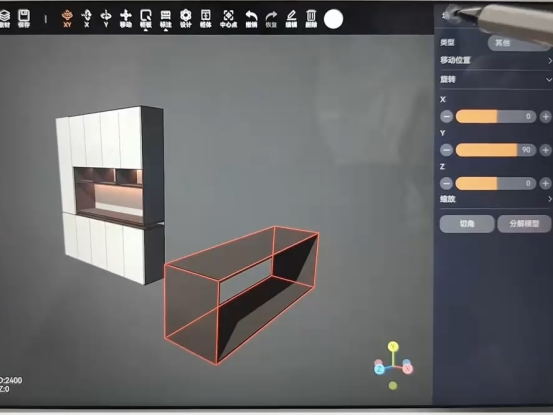
四、收尾预览,优化整体效果+分享展示
1. 细节优化,让一体式设计更协调
餐桌拼接好后,简单优化细节,整体效果更统一!若餐边柜和餐桌颜色不同,选中餐桌台面,一键更换和餐边柜同色系的颜色,让两者融为一体;餐边柜的灯带可调亮,餐桌台面可添加餐具素材,营造吃饭的氛围感,让设计更真实、更有代入感。
2. 720°旋转预览,检查餐桌推拉效果
全部做好后,720°旋转预览,重点检查餐桌的推拉效果!在视图中随意推拉餐桌,检查是否能顺利嵌入预留位、是否有卡顿,餐边柜的柜门是否能正常打开,不被餐桌遮挡;若有偏差,直接点击「编辑」微调餐桌位置或尺寸,不用返回重新建模,全程高效。
3. 一键保存分享,给客户展示立体效果
优化完成后,一键保存并分享,谈单超有优势!点击「保存」,将一体式设计的模型保存下来,打开「轮廓线」和「亮光照」,让柜体和餐桌的结构更清晰;点击「分享模型」生成二维码,客户扫码就能720°旋转查看效果,还能亲自体验餐桌的推拉操作,比平面图更直观,轻松拿下小户型订单!
餐边柜+餐桌一体,是小户型的刚需爆款,也是很多新手觉得“难操作”的设计,核心痛点就是餐桌位预留和可移动效果的还原。四维星彻底降低操作门槛,不用做复杂的可移动动画,只需先定参预留餐桌位,再单独建模餐桌,最后在720°视图中旋转、拼接、微调,就能完美还原餐桌可推拉、可隐藏的效果,全程零建模基础也能上手。学会这款设计,既能精准戳中小户型省空间的需求,又能凭借直观的3D效果打动客户,画图不费力,谈单更有优势,新手也能轻松拿下这类刚需订单!
 苏公网安备32010202011791号 版权所有:南京四维星软件有限公司 苏ICP备12037801号-1
地址:南京市玄武区玄武大道699-18号百家汇创新社区10幢5层
苏公网安备32010202011791号 版权所有:南京四维星软件有限公司 苏ICP备12037801号-1
地址:南京市玄武区玄武大道699-18号百家汇创新社区10幢5层