手机登录
转角餐边柜简直是户型救星!把角落空间利用得明明白白,还能靠弧形衔接显高级,不管是大户型还是小户型都适配。很多人觉得转角+弧形的异形设计难,要拼柜子、调弧度,操作超复杂,其实用四维星做这款设计,核心就两步——双柜拼接+现成弧形模块,不用手动画弧度,不用复杂算尺寸,新手跟着点,转角柜+弧形衔接轻松拿捏,再也不用怕异形订单翻车!
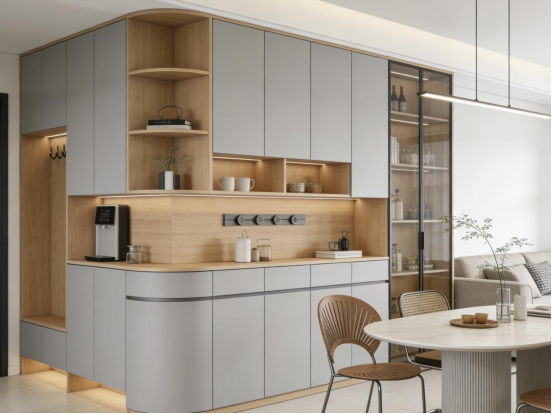
一、先做主体柜,打好拼接基础
1. 新建柜体,定好核心参数
做转角柜先从主体柜下手,参数定准不返工!打开四维星进入「板式家具设计」界面,点击「新建」填参数:宽度按业主家墙面尺寸来(常规2250mm),高度2400mm做一门到顶,深度450mm,板厚20mm,选好喜欢的柜板颜色(浅棕色超百搭),勾选「自动加背板」,点击确定,主体柜大轮廓直接出来,主打一个省心。
2. 划分格局,做好地柜+吊柜
轮廓做好后,快速划分地柜和吊柜,操作超简单!用「柜板工具」从左往右画横隔板,地柜高度常规800mm,画好后如果尺寸有偏差(比如当前859mm),选中隔板点击「移动」,下移59mm精准调整;再往上画操作台,高度500mm,同样用「移动」功能微调数值,确保尺寸精准;最后用「等分」功能给地柜和吊柜分格,五等分、四等分随便选,不用手动算尺寸。
3. 装门加细节,主体柜成型
格局做好后,装门加细节,主体柜立马有质感!用「平开」工具装门板,选全盖或内嵌都可以,装完后选中门板点击「等分」,自动分配门的大小,省脑又高效;想做格栅或岩板装饰,点击「素材」-「柜子材料」,在素材库「墙面材料-墙布墙板」里找格栅板,收藏后直接应用;最后拖入柜内饰品(包包、绿植),手指捏合可调整大小,主体柜就做好了。
二、双柜拼接,转角造型轻松做
1. 保存进入720°视图,准备拼接
主体柜做好后,必须进「720°视图」拼接!点击「保存」后选择720°场景,进入后先删掉主体柜侧边多余的板件(选中柜板→「打断」→删除),避免拼接时挡路;再点击「柜体」-「自定义」-「新建」,按同样参数做第二组柜体(宽度3000mm、高度2400mm、深度450mm),快速做好后点击「保存」-「导入」,将第二组柜子导入同一视图。
2. 旋转调整,对准拼接位置
导入的第二组柜子是直的,需要旋转对准转角!选中第二组柜子,点击「模型」-「旋转」,选择Y轴旋转(X轴是前后转,没用),旋转到与主体柜垂直的角度,再用「移动」工具将两组柜子的转角处对齐,确保缝隙贴合,不歪不斜。
3. 编辑拼接,双柜无缝衔接
对齐后,用「拼接」工具让双柜融为一体!点击「编辑」-「拼接」,选中第一组柜子的转角锚点,再点击第二组柜子的对应锚点,两组柜子就无缝拼接好了,转角的基础造型直接成型,不用复杂操作,新手也能搞定。
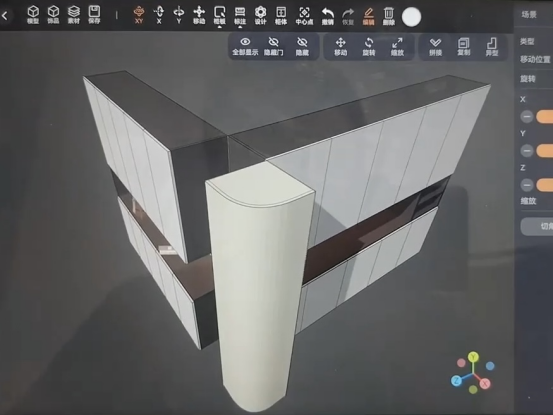
三、核心操作,弧形衔接一键加
1. 调用现成弧形模块,不用手画
转角拼接好后,用现成弧形模块做衔接,超简单!点击「柜体」-「弧形柜」,设置参数:宽度450mm(和柜体深度一致)、高度2400mm(和柜体高度一致)、深度450mm、板厚20mm,弧度半径默认300mm(想小一点就改成200mm),点击确定,弧形柜直接生成,不用手动画弧线,省心到哭!
2. 拼接弧形柜,完善转角效果
弧形柜生成后,精准拼接到转角处!选中弧形柜,点击「编辑」-「拼接」,将弧形柜的锚点与两组主体柜的转角锚点对齐,无缝衔接;还能给弧形柜换颜色(比如白色,和主体柜撞色更显高级),点击弧形柜→「设计」→选择颜色,一键切换,转角+弧形的异形造型就做好了。
3. 预览优化,效果更立体
全部做好后,预览优化让效果更专业!打开「轮廓线」让柜体结构更清晰,调亮「光照」让颜色更真实;还能一键打开所有柜门,展示内部结构,直接分享模型让客户扫码看3D旋转效果,谈单效率翻倍!
转角餐边柜的核心难点就是双柜拼接和弧形衔接,而四维星直接把复杂操作简化成「现成模块+一键拼接」,不用手画弧度,不用复杂算尺寸,新手跟着步骤点,就能做出高级感满满的转角异形柜。掌握这款设计,既能利用角落空间,又能靠弧形造型提升颜值,学会后举一反三,各种转角类柜体都能轻松拿捏,谈单时直接拿出3D效果,客户满意度直接拉满!
 苏公网安备32010202011791号 版权所有:南京四维星软件有限公司 苏ICP备12037801号-1
地址:南京市玄武区玄武大道699-18号百家汇创新社区10幢5层
苏公网安备32010202011791号 版权所有:南京四维星软件有限公司 苏ICP备12037801号-1
地址:南京市玄武区玄武大道699-18号百家汇创新社区10幢5层